
De repente se nos voltea la imagen de nuestro monitor y no sabemos qué hacer para que vuelva a la normalidad
Introducción
En las salas públicas de uso de Internet se suelen encontrar monitores con la imagen invertida generalmente hacia abajo, la derecha o a la izquierda, lo cual inhabilita la máquina para trabajar. He visto usuarios voltear la cabeza para más o menos leer y poder hacer algo en su monitor invertido.
EL PROBLEMA. Estaba instalando un programa y se me congeló la pantalla. Oprimí CRTL+ALT+DEL para abrir el administrador de dispositivos. Anulé el proceso y me encontré luego con que el monitor ahora me mostraba la imagen invertida ciento ochenta grados, o sea hacia abajo.
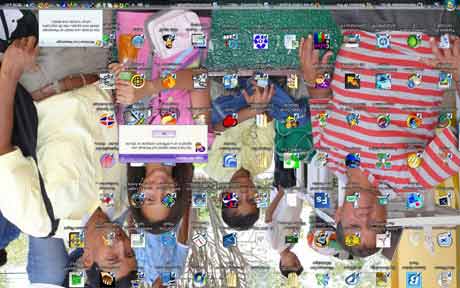
Intenté corregir el problema utilizando el puntero del ratón, como alguna vez lo hice en Windows XP, pero no tuve éxito. Después de intentar el procedimiento por casi media hora, Llamé a un amigo para que me ayudara pero era muy temprano y no me contestó. ¿Qué hacer entonces?
LA SOLUCION: Volví a mi viejita máquina que tiene instalado XP (siempre es bueno conservar una maquinita vieja) e hice una búsqueda en la Internet sobre el caso. Escribí en el buscador “Vista: mi pantalla se volteó” y encontré dos métodos para hallar la solución.
- El más sencillo. Con solo oprimir al mismo tiempo las teclas Alt Gr+Ctrl+flecha arriba consigues colocar la imagen del monitor en la posición normal. Si no consigues resultados, sigue probando con las teclas Alt Gr+Ctrl+ otras teclas de flecha. Asi conseguirás proyectar normalmente la imagen de tu monitor.
- El complicado. Digo complicado porque te toca leer todo al revés o voltear tu cabeza para poder leer. En Windows Vista das clic derecho en cualquier zona del escritorio. Se abre una ventana. Das clic en “Opciones gráficas” y luego en “Rotación”. Después eliges “Normal” y listo, tienes tu monitor en la posición normal.
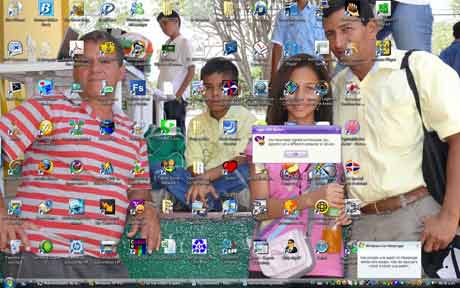
El siguiente es el aspecto de mi escritorio después de haber solucionado el problema:
CONCLUSIÓN: El problema de la inversión de la pantalla es muy frecuente en salas públicas de instituciones educativas. Ahora que ya conoces dos métodos muy efectivos de solucionar el problema, colabora con tu sala de internet y corrige el problema a los monitores que lo tengan.
REFERENCIAS
Ecoustics. Forum: My computer display is turned upside down. En línea: http://en.kioskea.net/forum/affich-46171-monitor-display-turned-upside-down (Searched, April 10th, 2009).
Kioskea. Forum: Monitor display turned upside down. En línea: http://en.kioskea.net/forum/affich-46171-monitor-display-turned-upside-down (Consulta, 10 de abril de 2009).

- Inicie sesión o registrese para enviar comentarios
Comments (31)
inversion de pantalla
filida (no verificado)
Problema de inversion de pantalla
1.000.000 de gracias me avia
jeremy (no verificado)
1.000.000 de gracias me habia urgido caleta cuando se me habia dao welta la pantalla una vez me pasó cuando estaba chico en el computador de mi tio me dieron la terrile salsa bueno gracias por todo de verdad me has salvado.
Siempre a la orden
Orlando de Jes…
Me agrada que este pequeño articulo te haya sido de util. Cuando a mi pasó fue tan grande el susto que decidí escribir la experiencia.
graxias la verdad muchas
JOEL (no verificado)
graxias la verdad muchas graxias.....esta es una pagina entre 1000 k si funciona.jajaj me explico mejor:
las informaciones propocionadas si funcionan jajaj
cuidate-
graciaaaas me salvaste la
Usuario sin re… (no verificado)
graciaaaas me salvaste la vidA!!!!
gracias
AMBARPATT (no verificado)
hayyy muchas gracias, me ha servido de mucho
Mompita gracias me sirvio de
Usuario sin re… (no verificado)
Mompita gracias me sirvio de mucho =D
Gracias Brother, problema
Luis Mata (no verificado)
Gracias Brother, problema resuelto, muy buena guia la que ofreces.
Gracias
Usuario sin re… (no verificado)
Me tomé el tiempo de escribirte para agradecerte la ayuda. Vale la pena de hacerlo.
Gracias de nuevo
GRACIASSS!!!
Usuario sin re… (no verificado)
Graciasss me salvaste...tome la portatil de mi hermana sin su permiso para hacer hora.. y se volteo!! casi me ha dado torticulis leyendo todo de cabeza... gracias a tu articulo y a tu tiempo, logre solucionarlo en one!!
eres lo maximo!!!!!!!
mi pantalla se golpeo y despues se volteo
Usuario sin re… (no verificado)
ok mi asunto es el siguiente....
hace unosdias fui a un cafe y cuando iba a sacar mi laptop se me resvalo pero no se golpeo de lleno en el suelo.. solo fue un golpe suave...nisiquiera se nota en la carcasa. pero despues de eso la portatil quedo con la pantalla alrevez y no responde mi teclado ni mouse... pero cuando le presiono la eskina superior izquierda aveces la imagen vuelve.... ke podra ser???? me ayudas????? mi correo es juanramon109@hotmail.com
Respuesta para "mi pantalla se golpeó y después se volteó"
Orlando de Jes…
Amigo, con las portátiles hay que tener mucho cuidado. Son muy delicadas y requieren el servicio de personal especializado.
Sin duda, el problema de tu portátil es de tipo "hardware". El golpe pudo haber desajustado algún conector por dentro.
Lo más conveniente sería que la llevaras a un centro especializado en portátiles. Ojo: cualquier técnico de computadoras no te sirve. Tiene que tener la especialidad. Si no la tiene, te la podría terminar de arruinar.
:P
christoper (no verificado)
GRACIAS MEN me sirivio de mucha ayuda.. yo pense que le habia metido un troyano o algo
asi 10000 gracias
muchas gracias por tu ayuda!
samantha uviña (no verificado)
Hola... me salvaste, agarre la computadora de mi papi y estaba jugando cuando de repente se volveo la pantalla y no sabia que hacer... le dije a mama y ella investigo por internet y logramos encontrar tu pagina... gracia por compartir la solucion... me salvaste de un gran..... regaño!!! te debo una...
gracias problema resuelto
michelle (no verificado)
muchas gracias amigo de verdad me resolviste el problema yo crei que era algo mas grave pero es muy sencillo muchas gracias
:)
Usuario sin re… (no verificado)
Gracias a mi tambien me fue de ayuda!!! jejeje!!!
Funcionalidad estupida
Stifler (no verificado)
¿Que clase de retrasado pondria una funcionalidad asin en windows? a mi me ocurrio por accidente y nose que utilidad tiene eso,no conozco a nadie con el cuello a 90º .__.
problema solucionado
Usuario sin re… (no verificado)
muchisimas gracias me sirvio mucho tu truco me salve de una kolgada de mil demonios bueno muchas gracias ..
GRACIAS, FUE DE MUCHA AYUDA
Usuario sin re… (no verificado)
GRACIAS, FUE DE MUCHA AYUDA
gracias me ayudaste bastante
Usuario sin re… (no verificado)
gracias me ayudaste bastante
gracias
dinorah (no verificado)
me fue de mucha utilidad tu ayuda, muchas gracias.
k paro
Usuario sin re… (no verificado)
jaja grax chido paro k pena k me pasara esto en un intrnt
Muchisimas gracias
Usuario no reg… (no verificado)
Muchas gracias,me sirvió mucho tu ayuda!!!
Estaba en el salón,iva a bajar el volumen de la TV,me apoye la barriga sobre las teclas y...ZAS!Pantalla volteada hacia la derecha!Graciasss!!
pantalla invertida
Usuario sin re… (no verificado)
Gracias, que bueno que su respuesta fue corta y sencilla, ya me resolvieron el problema, MIL GRACIAS.
se me voltio la imagen de mi monitor en 180grados
juan c. brito (no verificado)
hermanito , muy agradecido por tan gran ayuda , yo pense, bueno,.se daño la compu otra vez..........menos mal , hable con un amigo y me dujo entra en la pagina de orlando carcamo y ahi conseguiras la suolucionnnnn, y asi fue , efectivo. gracias compadrito
Respuesta para Juan
Orlando de Jes…
Me agrada que este pequeño tutorial te haya sido de utilidad para solucionar tu problema. Tu comentario me estimula a seguir escribiendo sobre estos temas.
se me voltio la imagen de mi monitor en 180grados
juan c. brito (no verificado)
hermanito .muchas gracias , ya yo pensaba . bueno , c daño la pc ..y ahora quien podra ayudarme .......hable con un amigo y me recomendo tu pagina , me dijo q aqui conseguiria la solucion , y asi fue , rapida y efectiva .muy agradecido , hmno , muchass gracias!
Respuesta para Juen.
Orlando de Jes…
Me agrada que este pequeño tutorial te haya sido de utilidad para solucionar tu problema. Tu comentario me estimula a seguir escribiendo sobre estos temas.
Se me volteó la imagen de la pantalla de mi ordenador
Pedro (no verificado)
Grascias papa... ami suegro le acaba de pasar y como a mi nuca me habia pasado, no sabia com ayudarlo.. jajajaja.. el podre estaba más asustado q la suegra lo jodiera... jajaja .. ellos solo tienen un par de meses con la PC y uno solo mes con internet...
en fin gracias
ORDENADOR
veronicaPG
HOLA NE GUSTARIA SABER SI SE PUEDE RECUPERAR PROGRAMAS E IMULE QUE TENIA.MI ORDENADOR FUE FORMATEADA.ESTOY FATAL
graciassss
andrea v oller b
gracias, estaba viendo cosas en internet y mi pantalla dio la vuelta vertical y tenia que usar la laptop como un libro, graciaaaaaaaas